
Bonjour à tous les animateurs de l’association LesFortsTrotters.
Cette Newsletter a pour but de vous informer sur les nouveaux éléments liés à la décision du Comité de ne plus éditer de programme sous forme papier mais plutôt de proposer ce programme au travers de notre site web. Une Newsletter spécifique sera envoyée fin août à tous les adhérents de l’association, le présent document vous rappelle comment cette liste d’événements est préparée.
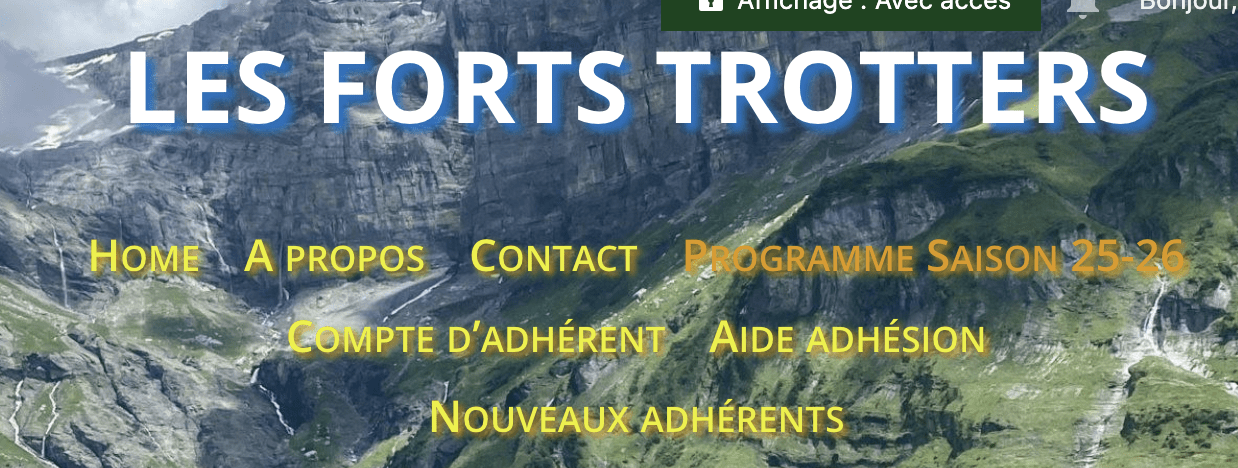
Une nouvelle entrée est proposée dans le menu global du site : « Programme saison 25-26 ».

Une importante nouveauté est proposée ici, la recherche d’événement par nom, par date, par animateur (étiquette), par type d’événement (catégorie)…
Après avoir cliqué sur l’entrée du menu, les événements à venir sont affichés sous forme d’une liste avec à gauche un logo sous forme de calendrier et à droite les éléments de détails de l’événement, comme la date, le titre, le nom de l’animateur, la distance, le dénivelé…
Lors de notre réunion de préparation en juin nous avons fixé les dates des événements que nous proposons à nos adhérents. Chaque événement, randonnée ou autre a été créé en tant qu' »EVENEMENT » sur notre site web avec un titre commençant par une date sous forme AAA-MM-JJ; le nom de l’animateur est aussi renseigné. Pour les événements déjà identifiés, la date est complétée par le titre de l’événement; pour ceux non encore définis précisément, seule la date est présente dans le titre. Vous pouvez donc, dès que vous en savez plus sur l’événement organisé modifier l’événement sur le site en complétant le titre et en ajoutant les informations comme le dénivelé et la distance.
Cette manière de faire permet d’avoir une liste toujours à jour et éviter les effets d’un programme papier qui diffère de ce qui est réellement organisé à l’instar de ce qui s’est passé cette année.


Vous remarquerez sur cette copie d’écran que les événements sont affichés par défaut sous forme de liste d’élements avec une icone de calendrier ou une image à gauche. Nous allons voir maintenant comment remplacer l’icone par une image.
Pour afficher une image, il faut que cette image soit chargée dans la bibliothèque d’image (onglet médias).


En cliquant sur le bouton « ajouter un fichier média » en haut de la page (copie d’écran précédente), vous pourrez sélectionner l’image dans vos fichier sur votre ordinateur. Vous pourrez choisir entre des images de type .jpg, .png ou des fichier .pdf…
Dans l’événement auquel vous voulez ajouter l’image, il suffit de cliquer sur l’option « Définir l’image mise en avant » qui se situe en général à droite de la page vers le bas de celle-ci.
Une fois l’événement enregistré, l’image apparait en lieu et place de l’icone de calendrier.
Si vous avez des difficultés, n’hésitez pas à me contacter.
merci.
Thierry M.